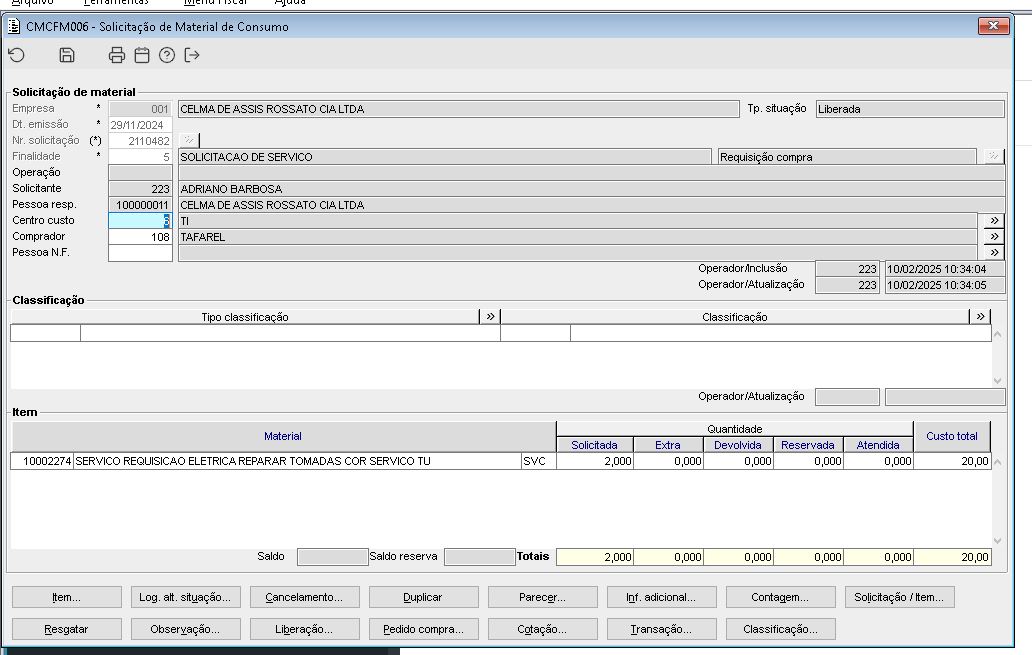
Requisição do Serviço (solicitantes)
Introdução
O processo de solicitação de serviços ao setor de compras, se dar por meio do mesmo conjunto de componentes utilizados atualmente para a solicitação de materiais de uso e consumo (https://wiki.gp.tec.br/books/almoxarifado/chapter/solicitando-materiais). O processo tem por objetivo organizar as solicitações de maneira sistemática.
O seu papel como solicitante, é saber os detalhes do serviço desejado, ter em mão o máximo de informações possíveis para poder transmitir ao setor de compras. É importante que tenha validado a necessidade com sua hierarquia superior, que haja verba necessária orçada para realização do serviço. Caso tenha dúvidas sobre os serviços, faça contato com a área de compras. Caso tenha dúvidas sobre como operacionalizar o processo no sistema, faça contato com a T.I.
Fluxo macro (Solicitante)
- Identificar a necessidade (o que eu preciso solicitar)
- Realizar a requisição no ERP com o máximo de detalhes possíveis sobre a solicitação.
- Casos urgentes (ex.: cano estourado), após fazer a requisição, entrar em contato via telefone com o número da requisição para pedir prioridade à demanda.
- Caso seja necessário enviar informações adicionais ao setor de compras, enviar um e-mail para (requisicao.srv.compras@amoparaiso.com.br) com o assunto "requisição nº XXXX", contendo as informações necessárias.
- Aguardar o contato e as orientações do compras.
Tendo em mão as informações necessárias, pode-se fazer o processo no sistema.
Passo a passo
Acessando o componente e iniciando a requisição
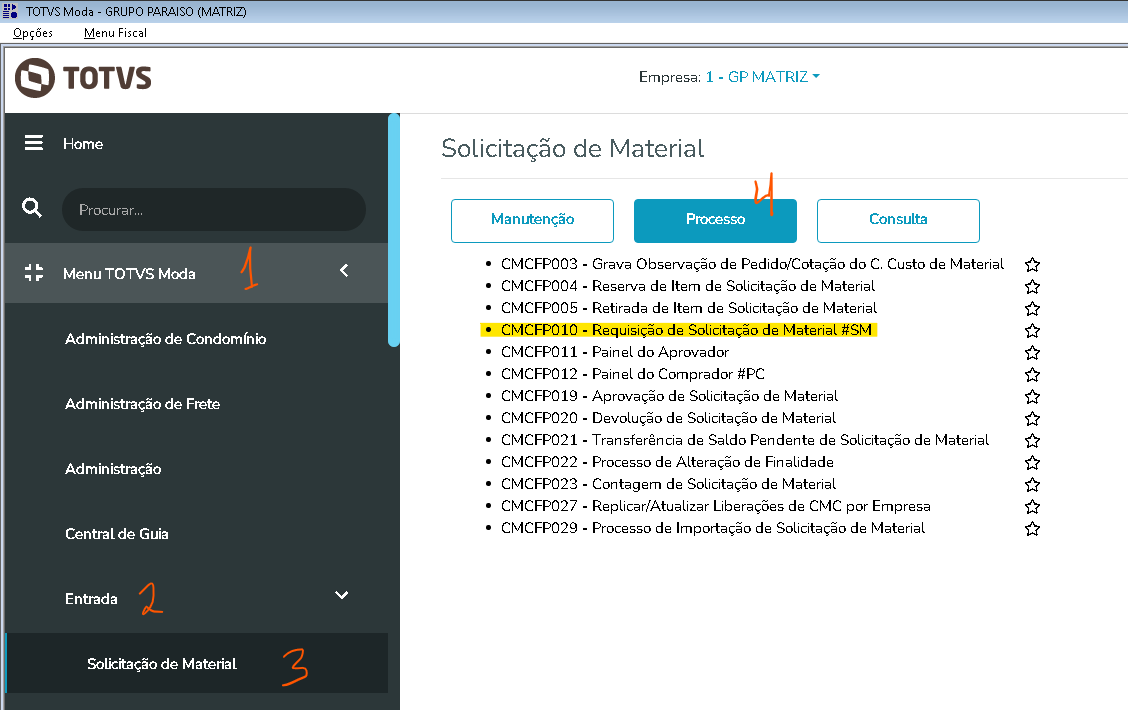
Fazendo esse caminho, abrirá o componente CMCFP010. O mesmo também pode ser aberto pesquisando na procura por CMCFP010 ou ainda por #SM. Caso você também marque o componente como favorito (deixando a "estrelinha" em amarelo), poderá localizar o componente também no menu favoritos.
Localizando o serviço desejado
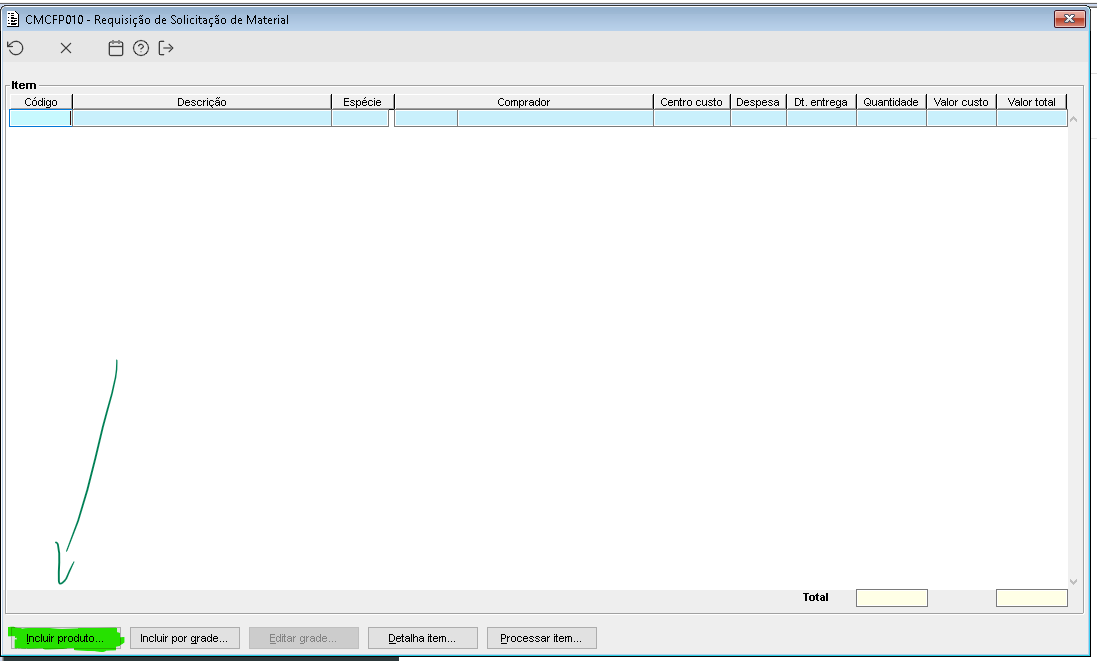
No componente CMCFP010, clica-se no botão "incluir produto", para localizar o serviço a ser solicitado. E então abrirá a tela para busca do serviço.
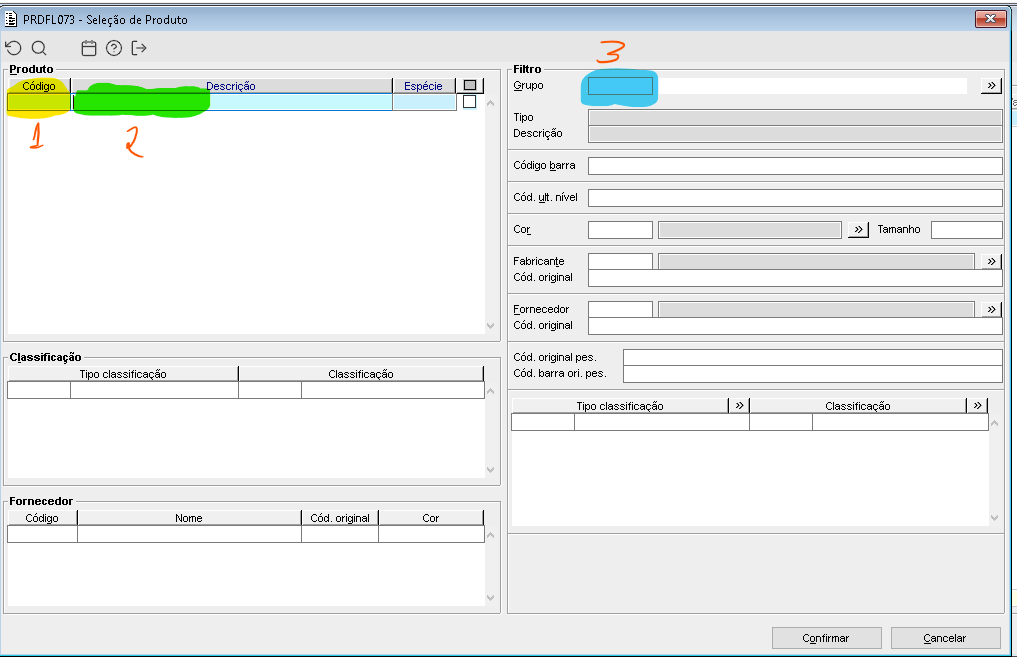
A tela demonstrada acima, permite o filtro de diversas maneira, portanto, não se limite aos exemplo aqui descritos. Caso você saiba o código do item que deseja solicitar, basta digitá-lo no campo 1 sinalizado em amarelo. No campo 2, você pode buscar pela descrição do item, colocando entre (*) asteriscos o que deseja localizar. Em ambos os casos, após digitar o que deseja buscar, avance o campo com a tecla TAB antes de pressionar F4 para listar os produtos.
O caminho mais fácil para encontrar o item desejado, talvez seja o item 3 demonstrado na imagem acima. Pois pode-se navegar pelos grupos de serviços estruturados no "catálogo" do compras. Começando pelo grupo "COMPRAS", conforme o exemplo que segue. Ao preencher COMPRAS no primeiro campo e pressionar TAB, abre-se um novo campo para o subgrupo, onde pode-se consultar com F12, ou preencher o valor se souber de cabeça.
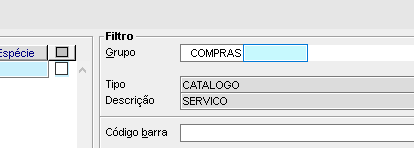
Ao pressionar F12 no campo em foco no exemplo acima, se abrirá uma tela listando as opções disponíveis, conforme o exemplo abaixo.
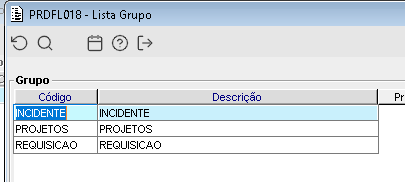
Selecione a opção desejada, pressionando novamente F12 sobre o item, ou clicando duas vezes sobre o código. Para exemplo, foi selecionado aqui REQUISICAO, e após a seleção, volta-se para a tela anterior, criando um novo campo para localizar os itens que estão abaixo da requisição. Então o processo se repete até chegar ao nível do serviço desejado.
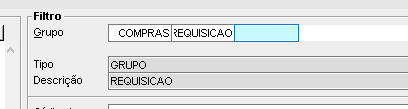
Para exemplos desse material, selecionou-se COMPRAS REQUISICAO ELETRICA, até chegar ao nível dos serviços, que podem ser vistos e selecionados conforme a necessidade.
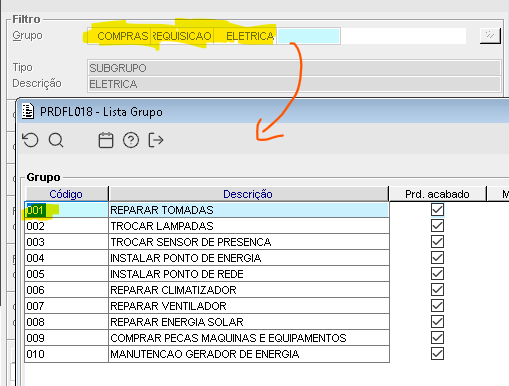
Feito isso, será listado o serviço, e então, deve-se selecioná-lo e confirmar.
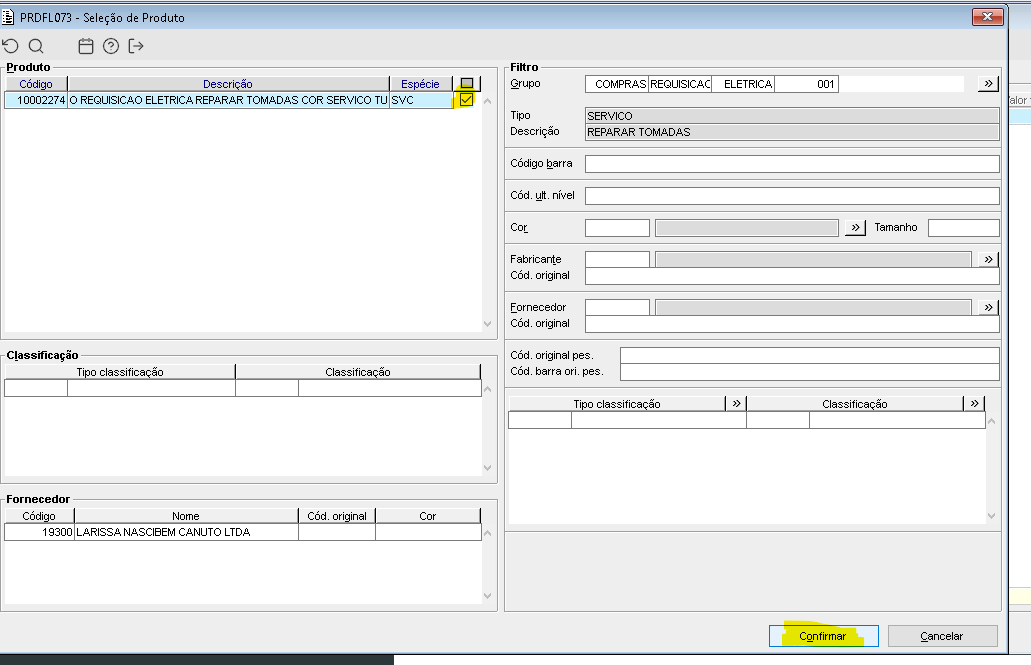
Preenchendo a requisição
Após selecionar um item e confirmar, abrirá a tela para informar a quantidade do serviço desejado, assim como preencher demais informações, como por exemplo o centro de custo.
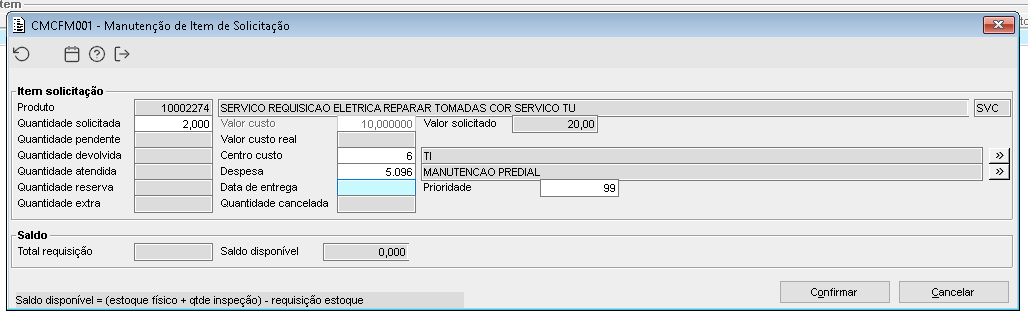
Informar a quantidade desejada, o centro de custo e qual a despesa que esse custo será alocada (caso não saiba, solicitar a informação ao compras).
Após preencher as informações, clique em confirmar.
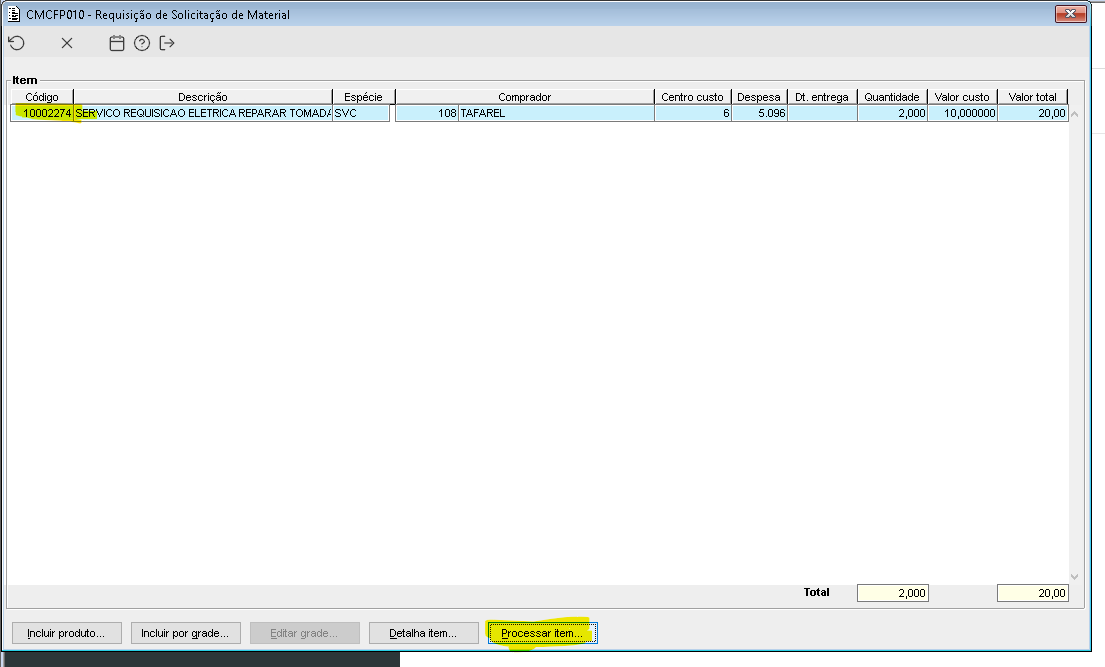
Após confirmar, voltará na tela inicial. Onde o processo de "incluir item" pode ser repetido, caso seja necessário adicionar mais itens a solicitação.
Com os itens adicionados, basta clicar em processar item.
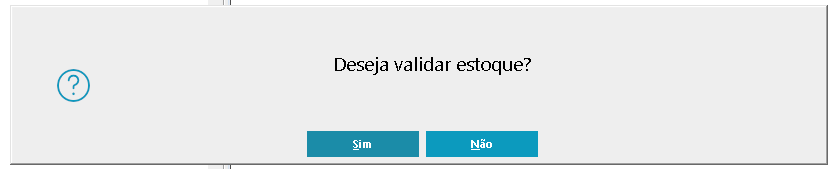
Ao clicar em processar item, irá apresentar a mensagem se deseja validar estoque. Para este caso de requisição de serviços, os itens cadastrados não são produtos, e por tanto não são alimentados estoque desse item. Dessa forma, a mensagem a seguir não tem efeito algum, e pode ser pressionado tanto sim, como não.
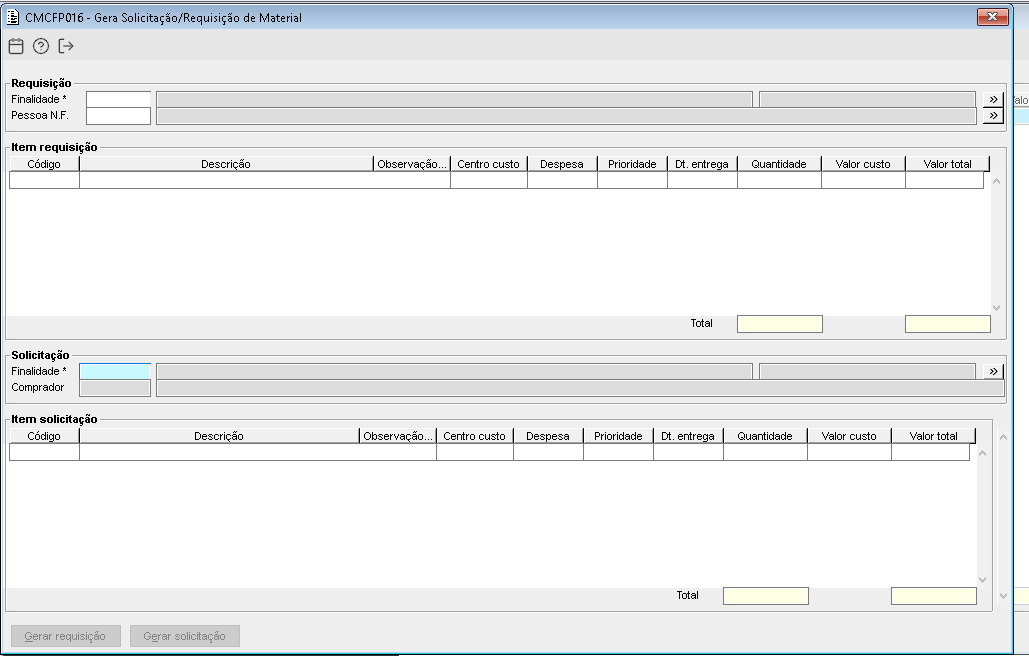
Após fechar a mensagem acima, será aberto a tela onde efetivamente será realizada a requisição.
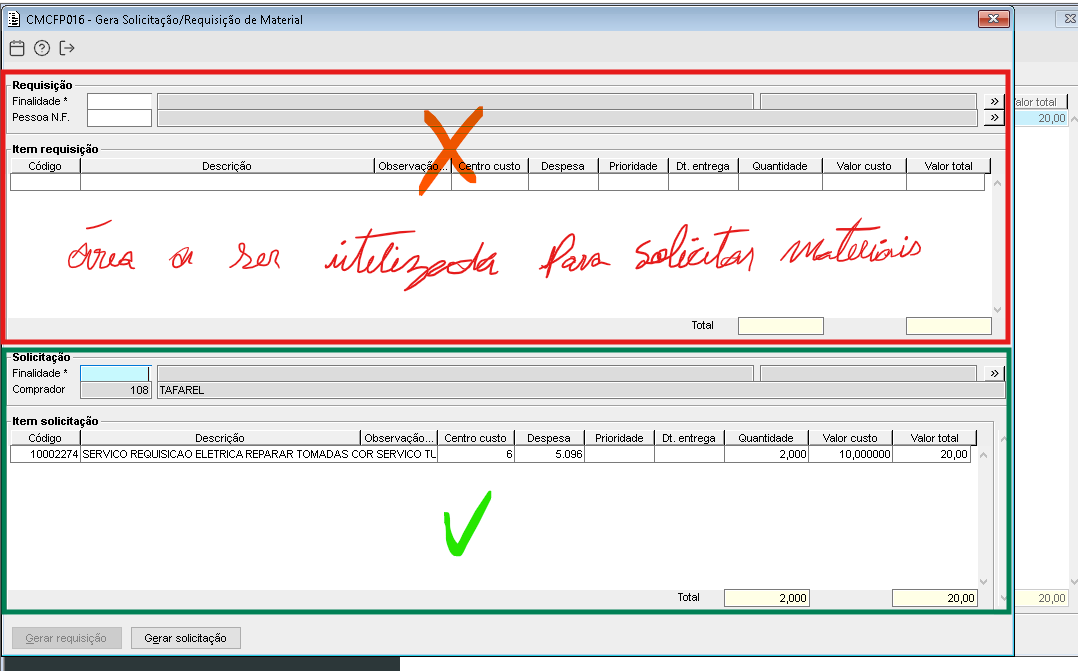
Observa-se que na imagem acima, há duas regiões na tela, a parte superior que é utilizada quando a solicitação é de materiais, e a parte inferior, que nesse caso é utilizada para a solicitação de serviços.
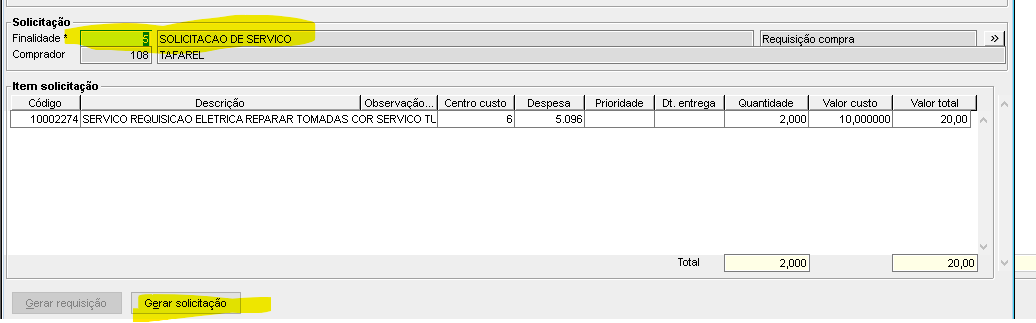
Dessa forma, faz-se o preenchimento da finalidade com o código 5 - SOLICITACAO DE SERVICO, e clique em "Gerar Solicitação".
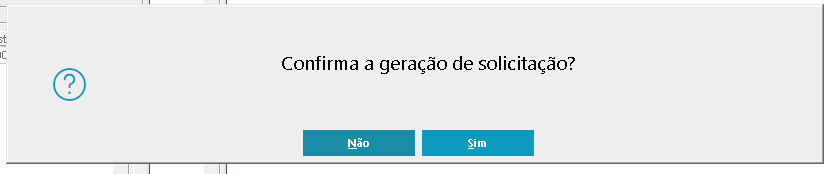
Confirme que você deseja gerar a solicitação.
Adicionando detalhes
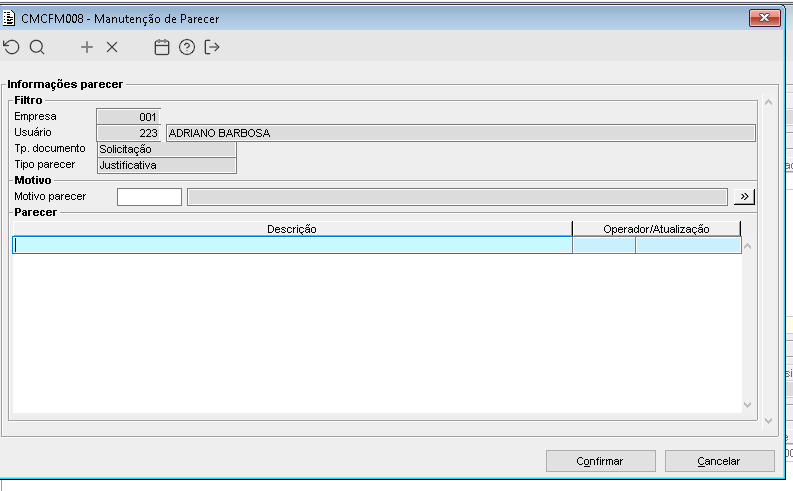
Após a confirmação, será exibida a tela de "parecer" da solicitação. É uma das etapas mais importantes desse processo, onde você irá descrever com riqueza de detalhes os motivos pelos quais a execução do serviço é necessária, assim como quaisquer outras informações relevantes para a execução do serviço.
| Exemplo de parecer RUIM | Exemplo de parecer BOM |
| Arrumar a tomada estragada | A tomada localizada na parede lateral direita da sala do T.I. próxima ao armário está danificada devido ao tempo de uso, a mesma está frouxa causando mau funcionamento nos equipamentos ligados. Gerando riscos de queima dos equipamento ou ainda até incêndios. |
Observe que na tela do parecer, há limitações de quantidades de caracteres por linha. Dessa forma, quando chegar ao final de linha e não estiver mais escrevendo, pressione F5 para adicionar uma nova linha, até conseguir escrever toda a informação necessária.
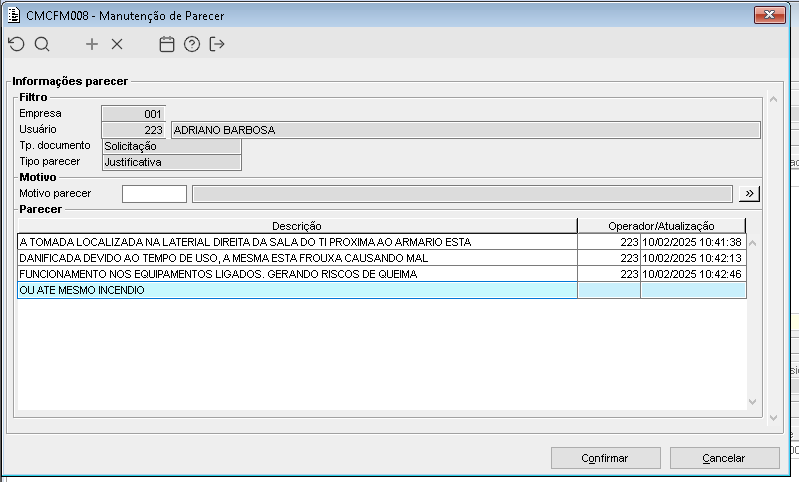
É importante observar que, assim como demais campos dentro do sistema não são aceitos caracteres especiais (assentos, e algumas pontuações). Portanto utilize apenas virgulas e pontos finais, todos os demais acentos não serão aceitos.
Após preencher a mensagem, pressione confirmar. Feito isso, será exibida uma última tela para confirmar a solicitação, onde poderá ser observado o número da solicitação que será gerado, e você poderá anotá-lo para enviar informações complementares por e-mail se necessário, ou ainda para informar o compras caso haja necessidade de priorização.
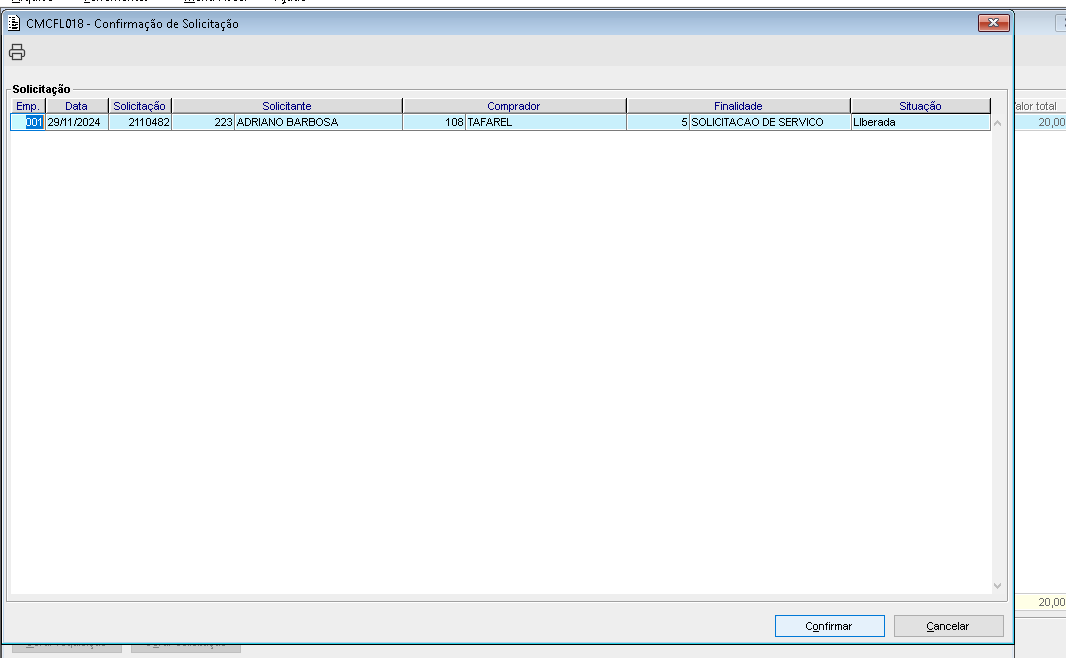
Após confirmar, o sistema voltará para a tela de geração em branco. Podendo voltar ao menu Iniciar fechando as telas. E o seu processo estará finalizado.
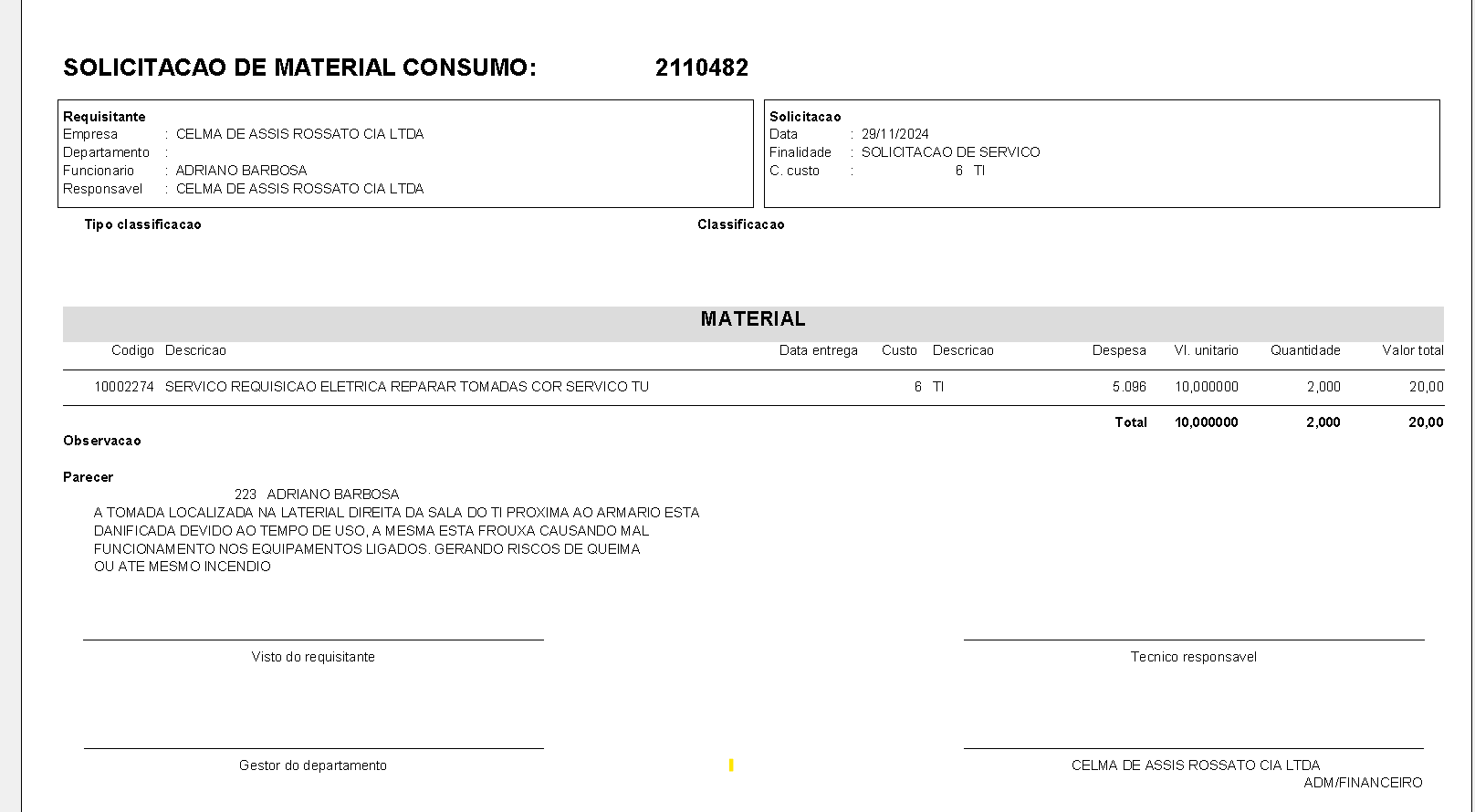
Na última tela de confirmação, ainda é possível gerar uma impressão para poder salvar em PDF se achar necessidade, para isso basta clicar na impressora. O sistema irá perguntar se deseja gravar a solicitação antes da impressão, confirme que SIM e a tela de impressão se abrirá. Após fechar a tela de impressão, o sistema voltará para a mesma tela apresentado na última imagem.
O relatório de impressão tem o visual apresentado pela imagem que segue.
Detalhar a solicitação após gerada
Pode-se acessar o componente CMCFM006, que fica no mesmo menu apresentado inicialmente, porém na aba MANUTENÇÃO. Basta preencher a data e o número da solicitação para o detalhamento conforme a imagem que segue.